




Errou no Git? Sem pânico! Aprenda a reverter commits, restaurar arquivos e resetar alterações para evitar desastres no seu código.

Autor: Thiago Marques
Data 21/02/2025


O pai tá on!

Hoje vamos falar sobre um dos superpoderes do Git: voltar no tempo! Sim, igual ao Marty McFly com o DeLorean DMC-12 em De Volta para o Futuro.

Por que desfazer alterações no Git?


  1.  Bug 
    Você está desenvolvendo uma feature em uma branch separada, fez um commit de uma nova versão e, durante os testes, descobriu um bug. O ideal é reverter esse commit (com git revert), corrigir o erro e só então fazer o merge com a main.

  2.  ‘Mãozada’
    Sabe quando você dá um git add . sem pensar e manda arquivos que não devia? Com git restore, dá para remover esses arquivos antes de confirmá-los no commit.

  3.  ‘Supermãozada’
    Se enviar arquivos errados para uma branch já é ruim, imagina mandar commits errados para a main? Isso é uma supermãozada, mas dá para corrigir com git reset.

Resolvendo o bug com git revert

O git revert cria um novo commit que desfaz as alterações do commit anterior, mantendo o histórico intacto. Assim, você corrige o erro sem bagunçar o repositório.

Resolvendo a ‘mãozada’ com git restore

O restore basicamente remove as alterações da staging area ou até descarta as alterações do working directory, e o mais importante: ele não atualiza a branch, ou seja, não há modificação no histórico.

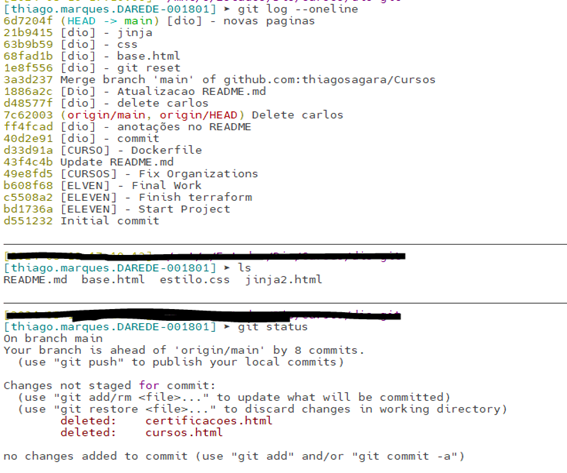
No exemplo, criamos o arquivo base (base.html) em um commit, depois adicionamos três arquivos (base.html, estilo.css e jinja2.html), cada um em seu próprio commit. Por fim, criamos cursos.html e certificacoes.html, nos quais executamos git add . para colocar todos na staging area.

Depois que fizemos isso, notamos que as novas páginas (hash 6d7204f) foram enviadas erroneamente (a famosa “mãozada”) e, por isso, precisamos removê-las. Para isso, vamos utilizar o seguinte comando:

git restore –source <hash_do_commit_que_quer_voltar> <arquivo>

Nesse caso:

git restore –source 21b9415 .

Note que o histórico de commits não mudou (ainda aparece “novas páginas”). No entanto, os arquivos foram deletados do working directory, como pode ser visto no git status.

Observação: isso também poderia ser feito com o git checkout, e, de fato, o comportamento é o mesmo, com a diferença da flag –source. A questão aqui é mais uma boa prática de arquitetura de software, onde utilizamos comandos específicos para execuções específicas.

Resolvendo a “Supermãozada” com git reset

Com git reset, temos três opções que podem ser utilizadas como parâmetros com –:

  • soft: mantém os arquivos do commit na staging area;
  • mixed: mantém os arquivos do commit no working directory (opção padrão);
  • hard: remove os arquivos do novo commit.

Por exemplo, imagine que você realizou as seguintes ações:

  1. Commit 1 – hash 1e8f556 – arquivos 1.py, 2.py, 3.py
  2. Commit 2 – hash 556eabc – arquivos 4.py, 5.py, 6.py

Agora, vamos testar os três tipos de reset, alterando com os seguintes comandos:

git reset –soft 1e8f556
git reset –mixed 1e8f556
git reset –hard 1e8f556

  • soft: mantém todos os arquivos, mas 4.py, 5.py e 6.py permanecerão na staging area. Ou seja, será necessário apenas executar git commit -m “” para adicioná-los novamente ao repositório.
  • mixed: mantém todos os arquivos, mas 4.py, 5.py e 6.py estarão no working directory (não staged). Isso significa que será preciso executar git add . seguido de git commit -m “” para adicioná-los ao repositório.
  • hard: apaga os arquivos do commit 2 (556eabc), como se eles nunca tivessem existido.

Observação: Para visualizar essas alterações, você pode validar os logs de referência com o comando:
git reflog

That’s all folks! Be Happy!!!

foto-thiago-marques
Thiago Marques Technical Account Manager

Technical Account Manager da Darede, formato em Rede de Computadores, e pós graduado em Segurança da Informação. Possui ampla experiência em Datacenters e Service Providers, além de ser um entusiasta em DevOps e mercado financeiro.


OUTRAS PUBLICAÇÕES

Containers: o velho novo recurso de cloud

Os containers são uma boa opção para criar ambientes isolados que possuem todas as configurações e dependências necessárias para a execução de aplicações. Confira nosso artigo sobre esse conceito.

O que é Disaster Recovery?

Para evitar surpresas, possuir um plano de Disaster Recovery é essencial para garantir o bom funcionamento de um ambiente de TI. Veja o artigo que explica esse conceito!

Rolar para cima

Nós usamos cookies para garantir e oferecer a melhor experiência de navegação em nosso site! Mais informações